
Como Fazer Backup do WhatsApp no Google Drive e Restaurar
Proteja suas memórias e informações! Veja como fazer backup do WhatsApp no Google Drive, configurar a frequência ideal e restaurar suas conversas facilmente.
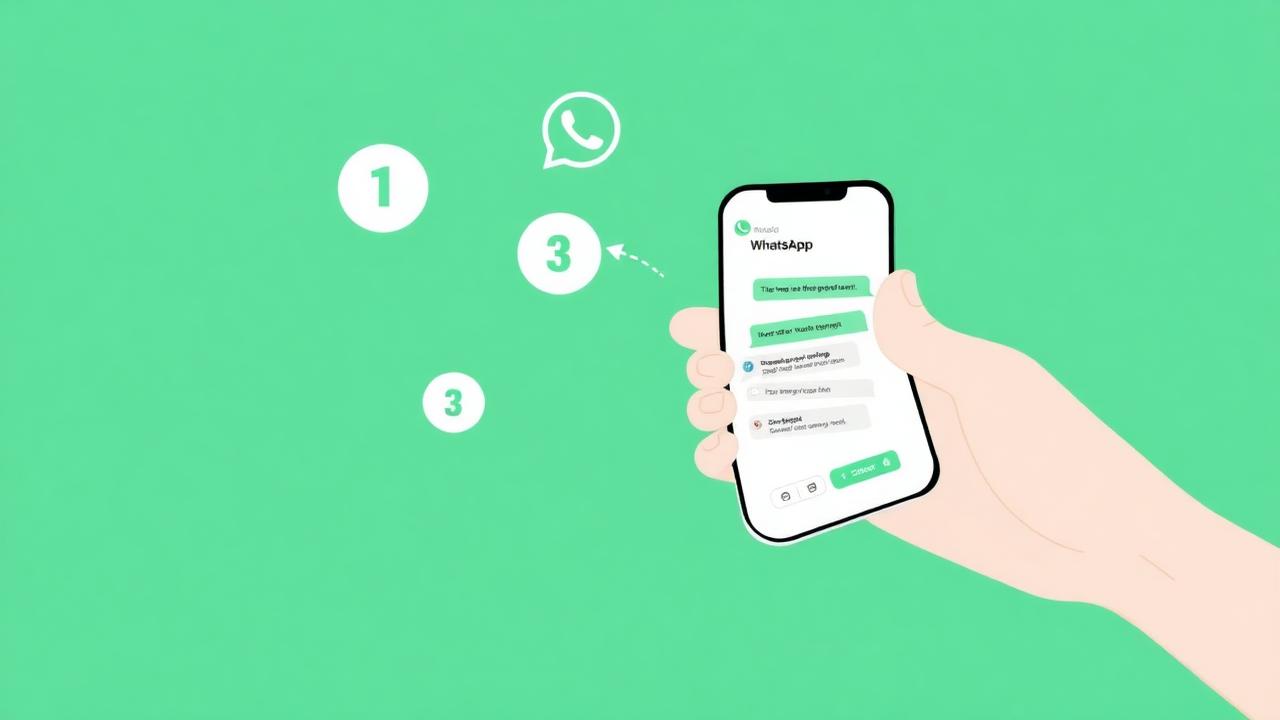
Perder o histórico de conversas do WhatsApp pode ser bem frustrante. Mensagens importantes, fotos de família, documentos de trabalho – tudo pode se perder em um piscar de olhos se algo acontecer com seu celular. Felizmente, o WhatsApp oferece uma solução robusta e gratuita para isso: o backup no Google Drive.
Fazer o backup das suas conversas é um passo essencial para garantir que suas informações estejam sempre seguras e acessíveis, mesmo que você troque de aparelho ou precise reinstalar o aplicativo. É como ter um seguro para todas as suas interações digitais.
Configurando o Backup Automático no Google Drive
Configurar o backup automático é simples e leva apenas alguns minutos. Uma vez ativado, você não precisará se preocupar em fazê-lo manualmente, pois o WhatsApp cuidará de tudo em segundo plano.
1. Abra o WhatsApp: No seu celular, toque no ícone do aplicativo para abri-lo. 2. Acesse as Configurações: * No Android: Toque nos três pontinhos verticais no canto superior direito e depois em "Configurações". * No iOS (iPhone): Toque no ícone "Configurações" (uma engrenagem) no canto inferior direito. 3. Vá para Conversas: Dentro das configurações, toque em "Conversas". 4. Selecione Backup de conversas: Role a tela para baixo e encontre a opção "Backup de conversas" (Android) ou "Backup de Conversas" (iOS). 5. Configure as opções: * Conta Google (Android): Escolha a conta Google que você deseja usar para armazenar o backup. Certifique-se de que é uma conta que você acessa regularmente. * Frequência de backup: Esta é uma das configurações mais importantes. Você pode escolher entre Nunca, Diariamente, Semanalmente ou Mensalmente. A frequência "Diariamente" é a mais recomendada para quem usa o WhatsApp intensamente e não quer perder nenhuma conversa recente. Se você usa menos, "Semanalmente" pode ser suficiente. Pense na frequência com que você usa o aplicativo e o quão importante é não perder dados. * Fazer backup via: Escolha "Wi-Fi" para evitar o consumo de seus dados móveis. Se você tem um plano de dados generoso e precisa que o backup seja feito a qualquer momento, pode selecionar "Wi-Fi ou dados da rede celular". * Incluir vídeos: Por padrão, os vídeos não são incluídos no backup para economizar espaço e tempo. Se vídeos são importantes para você, ative esta opção, mas esteja ciente de que o backup pode demorar mais e ocupar mais espaço no seu Google Drive. 6. Toque em "Fazer backup" (ou "Efetuar backup agora"): Para realizar o primeiro backup imediatamente e salvar suas configurações.
Restaurando Suas Conversas em um Novo Celular
Trocar de celular ou reinstalar o WhatsApp não precisa ser um pesadelo. Com o backup no Google Drive, restaurar suas conversas é um processo direto.
1. Instale o WhatsApp: Baixe e instale o WhatsApp na loja de aplicativos do seu novo celular. 2. Verifique seu número: Abra o aplicativo e siga as instruções para verificar seu número de telefone. Certifique-se de usar o mesmo número que você usava no celular antigo. 3. Aceite a restauração: Após a verificação do número, o WhatsApp detectará automaticamente um backup disponível no Google Drive (contanto que você esteja logado na mesma conta Google usada para o backup). Ele perguntará se você deseja restaurar o backup. Toque em "Restaurar". 4. Aguarde a restauração: O processo pode levar alguns minutos, dependendo do tamanho do seu backup e da velocidade da sua internet. Mantenha o celular conectado ao Wi-Fi. 5. Restaurar mídias: Após as mensagens serem restauradas, o WhatsApp começará a baixar as mídias (fotos, vídeos, áudios) em segundo plano. Você já pode começar a usar o aplicativo, e as mídias aparecerão gradualmente.
É fundamental que você utilize a mesma conta Google e o mesmo número de telefone que foram usados para criar o backup. Sem esses dois elementos, o WhatsApp não conseguirá encontrar e restaurar suas conversas.
O que é o Backup Criptografado de Ponta a Ponta?
Além do backup padrão no Google Drive, o WhatsApp oferece uma camada extra de segurança: o backup criptografado de ponta a ponta. Isso significa que, mesmo que alguém consiga acesso ao seu Google Drive, não conseguirá ler suas mensagens sem a chave de criptografia.
Quando você ativa essa opção, suas conversas são protegidas por uma senha ou uma chave de 64 dígitos, que só você conhece. Nem o Google, nem o WhatsApp podem acessar esses backups. É uma medida de segurança poderosa, mas com uma ressalva importante: se você perder a senha/chave, não será possível restaurar o backup.
Para ativar:
1. Siga os passos para acessar "Backup de conversas" nas configurações. 2. Toque em "Backup criptografado de ponta a ponta". 3. Siga as instruções para criar uma senha ou gerar uma chave de 64 dígitos. Anote essa informação em um local seguro e offline, pois ela é irrecuperável.
Essa opção é ideal para quem busca a máxima privacidade e segurança para seus dados, mas exige responsabilidade na guarda da senha ou chave.
Conclusão
Manter suas conversas do WhatsApp seguras é mais fácil do que parece. Configurar o backup automático no Google Drive é um pequeno passo que pode evitar grandes dores de cabeça. Escolha a frequência ideal para você, considere a criptografia de ponta a ponta para uma segurança extra e tenha a tranquilidade de saber que suas memórias e informações importantes estão sempre protegidas e prontas para serem restauradas. Não deixe para depois, configure seu backup hoje mesmo!
Quer encontrar grupos de WhatsApp para todos os seus interesses? Explore nossa plataforma e conecte-se com pessoas que compartilham suas paixões! Confira nossos tutoriais e aprenda ainda mais sobre o universo do WhatsApp.