
WhatsApp no PC: Web vs. App Desktop e como usar
Aprenda a usar o WhatsApp no computador, seja pelo navegador ou app. Veja o passo a passo para conectar, gerenciar sessões e garantir a segurança dos seus dados.
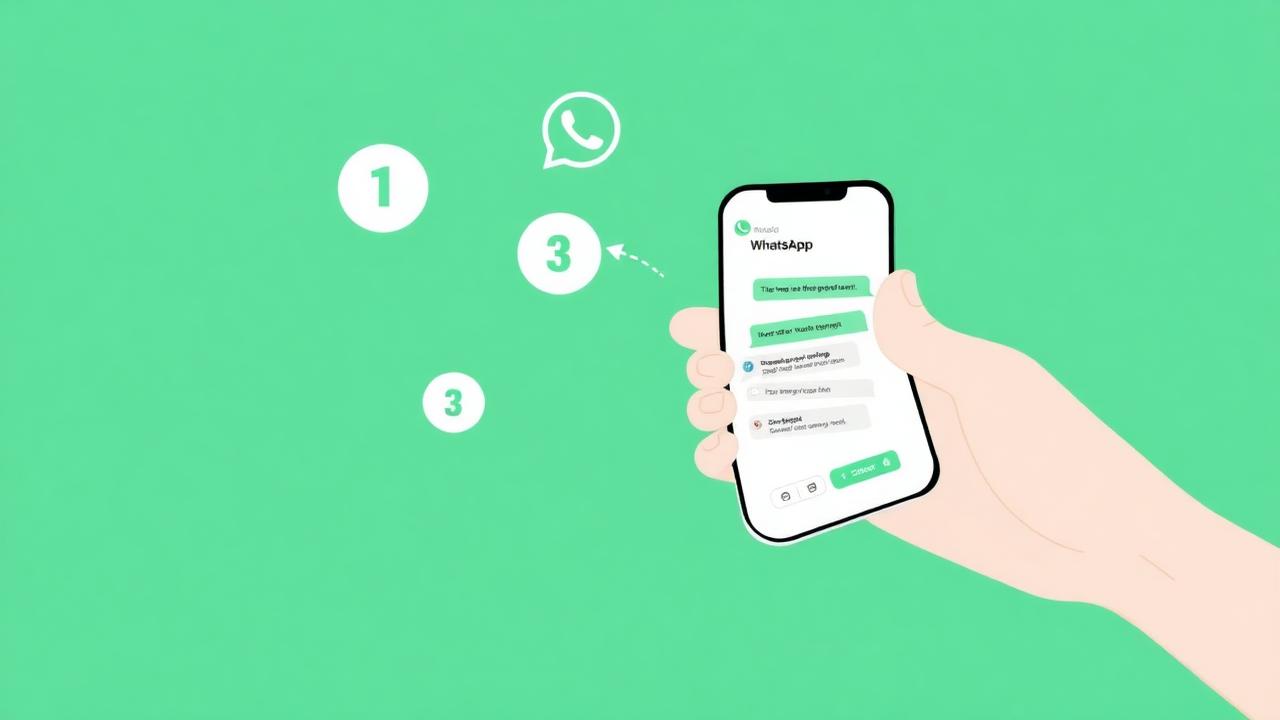
Usar o WhatsApp no computador se tornou essencial para muitos, seja para trabalho, estudos ou simplesmente para ter mais agilidade na comunicação. Mas você sabe a diferença entre o WhatsApp Web e o aplicativo para desktop? E como garantir que suas conversas estejam sempre seguras, não importa onde você acesse?
O WhatsApp oferece duas formas principais de acessar suas mensagens no PC: o WhatsApp Web, que funciona diretamente no navegador, e o aplicativo de desktop, que você instala no seu sistema operacional. Ambos cumprem a função de espelhar as conversas do seu celular, mas cada um tem suas particularidades.
WhatsApp Web: Praticidade no Navegador
O WhatsApp Web é a opção mais rápida e fácil para quem precisa de acesso imediato. Basta abrir o navegador (Chrome, Firefox, Edge, etc.) e digitar `web.whatsapp.com`. Ele não exige instalação, o que é ótimo para computadores públicos ou para quem não quer ocupar espaço no disco.
Como conectar o WhatsApp Web:
1. No seu computador, abra o navegador e acesse `web.whatsapp.com`. 2. Um código QR será exibido na tela. 3. No seu celular, abra o WhatsApp. 4. Vá em Configurações (Android) ou Ajustes (iOS). 5. Selecione Aparelhos conectados. 6. Toque em Conectar um aparelho. 7. Use a câmera do seu celular para escanear o código QR na tela do computador.
Pronto! Suas conversas serão sincronizadas e você poderá começar a usar o WhatsApp diretamente pelo navegador. Lembre-se que, tradicionalmente, o WhatsApp Web exigia que seu celular estivesse conectado à internet para funcionar. No entanto, com a chegada do modo multi-aparelhos, essa dependência diminuiu bastante, permitindo que você continue usando o WhatsApp no PC mesmo se o celular estiver offline, por um tempo limitado.
Aplicativo WhatsApp Desktop: Uma Experiência Mais Integrada
Para quem busca uma integração mais profunda com o sistema operacional e algumas funcionalidades extras, o aplicativo de desktop é a melhor escolha. Ele está disponível para Windows e macOS e oferece uma experiência um pouco mais fluida, com notificações nativas e atalhos de teclado que podem facilitar o uso diário.
Como instalar e conectar o aplicativo desktop:
1. Acesse o site oficial do WhatsApp (`whatsapp.com/download`) ou a loja de aplicativos do seu sistema (Microsoft Store para Windows, App Store para macOS). 2. Baixe e instale o aplicativo. 3. Ao abrir o aplicativo pela primeira vez, um código QR será exibido. 4. Siga os mesmos passos de conexão do WhatsApp Web no seu celular (Configurações > Aparelhos conectados > Conectar um aparelho) e escaneie o código QR.
Uma das vantagens do app desktop é que ele geralmente tende a ser um pouco mais estável e rápido, já que não depende tanto do navegador, que muitas vezes já está sobrecarregado com várias abas abertas.
Gerenciando e Protegendo Suas Sessões Ativas
A segurança é fundamental ao usar o WhatsApp em diferentes aparelhos. É crucial saber quais sessões estão ativas e como encerrá-las, especialmente se você usou um computador público ou compartilhado.
Como verificar e desconectar sessões:
1. No seu celular, abra o WhatsApp. 2. Vá em Configurações (Android) ou Ajustes (iOS). 3. Selecione Aparelhos conectados.
Nesta tela, você verá uma lista de todos os aparelhos (computadores, navegadores) que estão conectados à sua conta do WhatsApp. Cada entrada mostrará o tipo de aparelho e a última vez que ele esteve ativo. Se você identificar alguma sessão desconhecida ou quiser encerrar uma, basta tocar sobre ela e selecionar Desconectar.
É uma boa prática verificar essa lista regularmente, especialmente se você tem o hábito de usar o WhatsApp em diferentes computadores. Desconectar sessões inativas ou desconhecidas é uma medida simples, mas muito eficaz, para proteger sua privacidade e seus dados.
Dicas de Segurança e Boas Práticas
* Sempre Use Redes Confiáveis: Evite conectar seu WhatsApp Web ou desktop em redes Wi-Fi públicas e desprotegidas, pois elas podem ser vulneráveis a ataques. * Bloqueio de Tela: Mantenha a tela do seu computador bloqueada quando você se afastar, para evitar que outras pessoas acessem suas conversas. * Atualizações: Mantenha seu navegador e o aplicativo do WhatsApp desktop sempre atualizados. As atualizações frequentemente incluem melhorias de segurança. * Modo Multi-aparelhos: Com o modo multi-aparelhos, você pode usar o WhatsApp em até quatro aparelhos conectados simultaneamente, além do seu celular principal, e eles não precisam estar online o tempo todo. Isso traz mais flexibilidade, mas também reforça a necessidade de gerenciar bem suas sessões.
Com essas dicas e o conhecimento sobre as diferenças entre as versões, você pode aproveitar o WhatsApp no seu computador de forma mais eficiente e, acima de tudo, segura.
Conclusão
Seja pelo WhatsApp Web ou pelo aplicativo de desktop, ter suas conversas à mão no computador aumenta muito a produtividade e a conveniência. Escolha a opção que melhor se adapta ao seu dia a dia e não se esqueça de sempre priorizar a segurança das suas informações. Para encontrar ainda mais grupos de WhatsApp e expandir sua rede de contatos, explore as diversas categorias do AchaGrupo, temos conteúdos para todos os interesses e você pode encontrar grupos de tecnologia e muito mais!